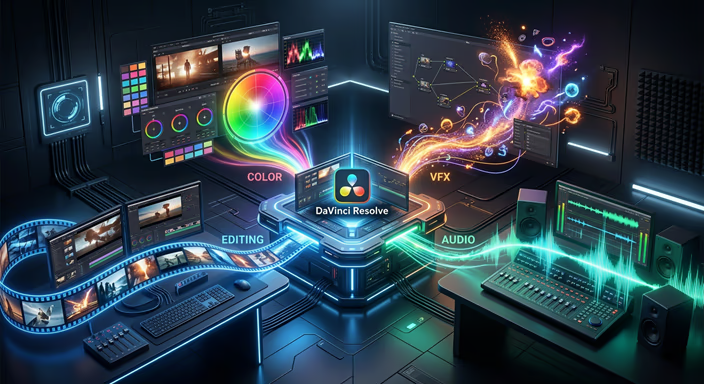
Che cos'è DaVinci Resolve nel 2026, che cosa fa davvero l'intelligenza artificiale al suo interno, che cosa separa la versione gratuita da Studio, quanto costa in tutto e perchè sceglierlo
DaVinci Resolve è l'anomalia del software professionale: un programma che fa montaggio, effetti visivi, correzione del colore, audio e consegna finale in un'unica applicazione, e che nella sua versione gratuita non ha filigrane, non ha scadenze e non è una versione di prova. È il software con cui si finiscono i film che escono al cinema, scaricabile senza pagare, e questa frase da sola spiega perché in dieci anni ha cambiato il mercato.
Questa guida percorre la piattaforma per intero: come è strutturata, che cosa fanno le funzioni di intelligenza artificiale una per una, il montaggio rapido per Reel e social, il colore, l'audio con Fairlight, il compositing con Fusion e la titolazione, i costi, le alternative a confronto, le strategie per chi ci lavora e le tendenze. La versione corrente è DaVinci Resolve 21, annunciata al NAB del 14 aprile 2026 e arrivata alla versione definitiva a inizio giugno, con l'aggiornamento 21.1 rilasciato il 10 settembre 2026.
E c'è un punto che va messo in apertura perché è quello che quasi tutti gli articoli sbagliano: l'intero DaVinci Neural Engine è esclusivo della versione Studio. Non solo Magic Mask e Smart Reframe — anche la trascrizione, i sottotitoli automatici, l'isolamento della voce e il separatore dei dialoghi. Chi legge che «Resolve fa i sottotitoli automatici gratis» sta leggendo una cosa falsa, e se ne accorge nel momento peggiore. La buona notizia è che Studio costa 255 euro una volta sola, non al mese.
INDICE DEI CONTENUTI
- Che cos'è DaVinci Resolve, e perché è un caso anomalo
- Le funzioni di intelligenza artificiale
- Montaggio dinamico per Reel e social
- Color correction e color grading
- Fairlight: l'audio
- Fusion: compositing, effetti e titolazione
- Costi
- Alternative a DaVinci Resolve e confronto
- Strategie di crescita usando DaVinci Resolve
- Tendenze future
-
Domande frequenti
- DaVinci Resolve è davvero gratuito?
- Le funzioni di intelligenza artificiale sono incluse nella versione gratuita?
- Qual è la differenza fra la pagina Cut e la pagina Edit?
- DaVinci Resolve va bene per i Reel e i video verticali?
- Che cos'è la nuova pagina Photo di DaVinci Resolve 21?
- Serve un computer potente per usare DaVinci Resolve?
- Meglio DaVinci Resolve o Adobe Premiere?
- Posso usare la musica di TikTok o Instagram in un video che consegno a un cliente?
- In sintesi
Che cos'è DaVinci Resolve, e perché è un caso anomalo
La definizione, presa alla lettera
Resolve non è un programma di montaggio con qualche funzione in più: è l'unione di cinque programmi diversi che condividono lo stesso progetto, lo stesso archivio di materiale e la stessa timeline. In un flusso di lavoro tradizionale, il girato passa da un programma di montaggio a uno di effetti, poi a uno di colore, poi a una stazione audio, e ogni passaggio è una conversione, un'esportazione e un'occasione per perdere qualcosa.
Qui i passaggi non esistono: si cambia pagina. Il montatore, il colorista e il fonico lavorano sullo stesso file, e chi lavora da solo — cioè la maggior parte dei freelance — fa tutto senza mai esportare nulla fino alla consegna. È la ragione tecnica per cui il software ha vinto nella fascia dei professionisti indipendenti, molto prima che diventasse credibile nelle grandi produzioni.
Le pagine, che sono la mappa del software
Pagina | A che cosa serve |
|---|---|
Media | Importazione, organizzazione, metadati, contenitori intelligenti, sincronizzazione, clonazione delle schede |
Cut | Montaggio rapido: contenuti brevi, social, notizie, consegne veloci |
Edit | Montaggio tradizionale completo: trimming di precisione, multitraccia, effetti, keyframe |
Fusion | Compositing ed effetti visivi a nodi, con ambiente 3D e particellare |
Color | Correzione e gradazione del colore a nodi — il cuore storico del programma |
Fairlight | Post-produzione audio e mixaggio, fino a 2.000 tracce |
Deliver | Esportazione, code di rendering, caricamento diretto sulle piattaforme |
Photo | Novità della versione 21: sviluppo e gradazione di fotografie RAW |
Cut contro Edit: due filosofie nello stesso programma
È la distinzione che più conviene capire, perché decide quanto tempo si impiega su un lavoro. Le due pagine condividono la stessa timeline — si passa dall'una all'altra sullo stesso progetto — ma partono da idee opposte.
La pagina Cut è costruita per togliere passaggi. Ha il source tape, che presenta tutte le clip come un nastro unico da scorrere senza aprirle una per una; la doppia timeline, con una vista d'insieme sopra e il dettaglio sotto, così non si passa la giornata a ingrandire e rimpicciolire; il sync bin per il multicamera; e funzioni automatiche come lo smart edit e il primo piano generato dal ritaglio. È pensata per chi consegna oggi.
La pagina Edit è l'opposto: controllo e profondità. Trimming di precisione, gestione delle tracce, effetti, curve dei fotogrammi chiave. Per un Reel da trenta secondi la pagina Cut è più veloce di qualunque concorrente; per un documentario da cinquanta minuti è la pagina Edit a fare la differenza. Usarle al contrario è l'errore di metodo più comune fra chi arriva da altri programmi.
La novità del 2026: la pagina Photo
Resolve 21 ha aggiunto un'ottava pagina dedicata alla fotografia: sviluppo di file RAW, album, gestione delle immagini e — il punto vero — gradazione a nodi applicata alle foto, cioè gli stessi strumenti che si usano sul filmato. L'aggiornamento 21.1 ha esteso il supporto a nuovi corpi macchina e spazi colore.
Per chi produce contenuti è una notizia più pratica di quanto sembri: significa che la coerenza cromatica fra il video di una campagna e le fotografie della stessa campagna si ottiene in un solo programma, con lo stesso occhio e gli stessi nodi.
Chi lo sviluppa, e il modello di business anomalo
Resolve appartiene a Blackmagic Design, azienda australiana che vende soprattutto hardware: telecamere, schede di acquisizione, mixer, pannelli di controllo. Il software gratuito non è filantropia, è strategia — abbassa la barriera d'ingresso a un ecosistema in cui si guadagna sui dispositivi, e nel frattempo forma una generazione di professionisti che usano quel software.
Una conseguenza concreta per chi deve decidere: Blackmagic non pubblica il numero di utenti di Resolve, e non esiste alcuna rilevazione indipendente sulla diffusione dei programmi di montaggio. Le quote di mercato che si trovano online vengono da aggregatori di recensioni, non da misurazioni. Chi valuta lo faccia sul prodotto, non sui numeri.
Le funzioni di intelligenza artificiale
Il Neural Engine, e la cosa che tutti sbagliano
Va detta per prima, in modo che non resti ambiguità. La pagina ufficiale elenca fra le aggiunte della versione Studio «il DaVinci AI Neural Engine, decine di Resolve FX aggiuntivi, la riduzione del rumore temporale e spaziale AI, il montaggio basato sul testo, Magic Mask, la grana pellicola, la sfocatura ottica e altro».
Il documento ufficiale che elenca le funzioni esclusive di Studio va oltre e include: Magic Mask, SuperScale, IntelliCut, IntelliScript, IntelliTrack, Multicam SmartSwitch, Voice Convert, classificazione audio, riconoscimento del parlante, sottotitoli e trascrizioni dall'audio, UltraNR, Dialogue Matcher, Music Remixer, Dialogue Separator, Voice Isolation e il deinterlacciamento AI.
Tradotto: nella versione gratuita di intelligenza artificiale non c'è niente. È un'informazione che vale i 255 euro della licenza, perché praticamente tutti i tutorial e gli elenchi di funzioni in circolazione la omettono.
Le funzioni che riguardano il montaggio
AI IntelliScript costruisce una timeline partendo dalla sceneggiatura o da un testo: confronta il copione con le trascrizioni del girato e assembla una prima struttura. AI IntelliCut lavora sui tagli, AI Multicam SmartSwitch cambia automaticamente l'inquadratura seguendo chi parla in una ripresa multicamera — e nella versione 21.1 arriva a gestire fino a venticinque angoli. Il montaggio basato sul testo permette di tagliare il video cancellando parole dalla trascrizione.
Novità della versione 21: AI IntelliSearch, che cerca nel materiale per persone, oggetti e parole pronunciate — è la funzione che fa risparmiare più ore in assoluto su un archivio grande — e AI Slate Finder, che legge il ciak e ne estrae i metadati.
Le funzioni che riguardano l'immagine
Magic Mask isola persone e oggetti senza fondale verde, e dalla versione 20 si guida a punti e a pennello invece che con una selezione automatica e basta. Depth Map costruisce una mappa della profondità della scena, che serve a trattare in modo diverso soggetto e sfondo. SuperScale ingrandisce fino a quattro volte, Smart Reframe riquadra automaticamente seguendo il soggetto, Speed Warp rallenta ricostruendo i fotogrammi mancanti, Object Removal cancella elementi indesiderati, Relight rifà l'illuminazione, Face Refinement interviene sui volti, Color Matching allinea le inquadrature fra loro.
Le funzioni che riguardano l'audio
Sono, per un professionista che lavora da solo, le più redditizie in termini di tempo risparmiato. Voice Isolation estrae la voce dal rumore ambientale, Dialogue Separator scompone la traccia in dialogo, ambiente ed effetti, Music Remixer separa gli strumenti di un brano, Dialogue Matcher uniforma il timbro di riprese fatte in momenti diversi, Voice Convert trasforma una voce in un'altra, l'AI Audio Assistant produce un primo mix automatico distinguendo dialoghi, effetti e musica, e il classificatore audio riconosce e ordina il materiale.
Chi ha passato una serata a pulire un'intervista registrata in una stanza sbagliata sa quanto vale la prima di queste voci.
Le nove novità della versione 21
Funzione | Che cosa fa |
|---|---|
AI IntelliSearch | Cerca nel materiale per persone, oggetti e parole del dialogo |
AI Speech Generator | Sintesi vocale, con voci di sistema o un modello vocale costruito da un campione di pochi secondi |
AI CineFocus | Profondità di campo sintetica, con controllo di sfocato e forma del diaframma |
AI Face Age Transformer | Invecchia o ringiovanisce un volto, per continuità e flashback |
AI Face Reshaper | Modifica le proporzioni facciali con inseguimento automatico |
AI Blemish Removal | Attenua le imperfezioni della pelle mantenendone la grana |
AI Slate Finder | Legge il ciak ed estrae i metadati della ripresa |
AI UltraSharpen | Rimette a fuoco materiale ingrandito o leggermente morbido |
AI Motion DeBlur | Riduce il mosso dovuto al movimento |
Due precisazioni di metodo. La prima: il documento ufficiale sulle novità della versione 21 non marca esplicitamente queste nove funzioni come esclusive di Studio; l'attribuzione discende dalla regola generale sul Neural Engine, quindi la formula corretta è «come tutte le funzioni del Neural Engine, richiedono Studio». La seconda: il cosiddetto AI Set Extender, che circola in diversi elenchi, non risulta nella documentazione ufficiale né nella versione 20 né nella 21.
Una nota sull'integrazione con gli assistenti esterni
Alla presentazione della versione 21.1 all'IBC di settembre 2026, diverse testate di settore hanno riportato l'arrivo di un'integrazione con assistenti conversazionali esterni per impartire comandi di montaggio, organizzazione del materiale e rendering a voce o per iscritto.
Va segnalato con onestà che la pagina ufficiale delle novità non menziona questa integrazione: gli strumenti descritti da Blackmagic sono quelli proprietari del Neural Engine. È un'informazione riportata dalla stampa specializzata e non confermata dalla documentazione, e va trattata come tale finché non compare in una pagina ufficiale.
Montaggio dinamico per Reel e social
Il verticale, dalla timeline all'esportazione
Resolve gestisce nativamente le proporzioni verticali e quadrate: si imposta la risoluzione della timeline e si lavora direttamente in 9:16, senza trucchi. Alla consegna, la funzione di esportazione rapida carica direttamente su YouTube, TikTok, Vimeo, X e Dropbox senza passare dal salvataggio su disco e dal caricamento manuale.
Un riferimento utile sui formati, preso da fonte ufficiale: YouTube Shorts accetta video fino a tre minuti, con caricamento a una risoluzione massima di 1080p. Per Instagram Reels e TikTok i limiti ampiamente riportati non sono verificabili automaticamente sulle pagine ufficiali delle due piattaforme: conviene controllarli nell'assistenza in app prima di impostare un progetto, perché cambiano spesso.
Smart Reframe, e perché cambia il conto di un lavoro
È la funzione che più incide sulla redditività di chi produce contenuti social. Smart Reframe prende un montaggio in 16:9 e ne ricava la versione verticale seguendo automaticamente il soggetto, invece di ritagliare al centro e tagliare via le teste.
Il conto è semplice: un cliente che chiede lo stesso contenuto in orizzontale, verticale e quadrato sta chiedendo tre montaggi. Con la riquadratura automatica sta chiedendo un montaggio e due revisioni. È una delle poche funzioni di questa guida che si traduce direttamente in una voce di preventivo — ed è esclusiva di Studio.
Sottotitoli: automatici, e a pagamento
Resolve genera trascrizione e sottotitoli automatici dall'audio, e dalla versione 20 anche i sottotitoli animati parola per parola, quelli che su TikTok e Reels sono ormai lo standard, costruiti su modelli Fusion personalizzabili.
Entrambe le funzioni sono Studio. Nella versione gratuita si può creare una traccia di sottotitoli, importare ed esportare file SRT e lavorare a mano, ma la trascrizione va fatta altrove. È il caso d'uso che da solo giustifica la licenza per chi produce contenuti parlati.
Il montaggio a ritmo
AI Detect Music Beats analizza un brano e posiziona automaticamente i marcatori sui battiti, che è il modo in cui si costruisce un montaggio a ritmo senza contare a orecchio. Insieme alla pagina Cut e al source tape, è la combinazione che rende Resolve sorprendentemente veloce su un formato — il video musicale breve — in cui nessuno lo considera il primo della classe.
Resolve per iPad
Esiste un'applicazione per iPad, gratuita, con un acquisto interno che sblocca le funzioni Studio a 94,99 dollari. Include le pagine Cut, Edit, Color, Fairlight in versione ridotta e Deliver, i progetti in cloud, il supporto per i pannelli e la tastiera Blackmagic e per l'Apple Pencil. Richiede iPadOS 18 o successivo e un chip A12 Bionic o superiore.
Un dettaglio contrattuale da conoscere prima di comprare: la licenza Studio per iPad è separata da quella desktop e non è interscambiabile. Chi ha già la licenza per computer non la ritrova sull'iPad.
Color correction e color grading
I nodi, che sono la ragione per cui esiste
La pagina Color è il motivo per cui questo software è nato, ed è ancora oggi quello che nessun concorrente ha replicato davvero. Il colore si costruisce con un grafo di nodi — in serie, in parallelo, a livelli, esterni, con miscelatori di chiave — invece che con una pila di livelli.
La differenza non è estetica: un grafo permette di dire «questa correzione si applica solo dentro questa maschera, che però eredita il bilanciamento del nodo precedente e non quello dopo», e di rileggerlo sei mesi dopo. Chi fa colore di mestiere lavora così; chi non lo fa di mestiere impiega un pomeriggio a capirlo e poi non torna indietro.
Ruote, curve e Color Warper
Gli strumenti primari sono le classiche ruote per ombre, mezzitoni e alte luci più l'offset, con i controlli su dettaglio dei mezzitoni, saturazione e recupero di ombre e luci. Le curve comprendono quella personalizzata su RGB e luminanza e cinque curve secondarie che mettono in relazione tinta, saturazione e luminosità fra loro.
Il Color Warper è lo strumento più immediato e il più sottovalutato: una griglia che si deforma trascinando i punti, per spostare intere famiglie di colore senza costruire maschere. È il modo più rapido per dare un'identità cromatica a un contenuto, ed è nella versione gratuita.
La gestione del colore
Resolve offre una gestione del colore integrata basata sullo spazio DaVinci Wide Gamut con curva DaVinci Intermediate, e supporta lo standard ACES. Tradotto per chi non fa il colorista di mestiere: si dice al programma da dove viene ogni clip e dove deve andare il risultato, e le conversioni le fa lui.
È la parte che separa un lavoro che regge su schermi diversi da uno che sta bene solo sul monitor di chi l'ha fatto, ed è disponibile senza pagare.
HDR
C'è una tavolozza HDR con ruote per zone tonali, e la versione 21 ha introdotto il MultiMaster Trim Manager, che permette di produrre più master — HDR e SDR — da una sola timeline; l'aggiornamento 21.1 lo ha esteso a passate indipendenti per i diversi standard.
Il confine con la versione gratuita, però, è netto: la gradazione HDR di base c'è, ma Dolby Vision, HDR10+ e HDR Vivid sono esclusivi di Studio, insieme ai metadati HDR sull'uscita video.
Fairlight: l'audio
Una stazione audio dentro il montaggio
Fairlight non è un mixer di cortesia: è una vera stazione di post-produzione audio, capace di gestire fino a 2.000 tracce con effetti in tempo reale. Per un professionista che lavora da solo significa non dover mai esportare l'audio verso un altro programma e reimportarlo, con tutto ciò che quel viaggio comporta in termini di sincronismo e di versioni sbagliate.
FlexBus e i plug-in
L'architettura di instradamento si chiama FlexBus: bus multiuso fino a 36 canali, con ogni traccia che può mandare a venti gruppi di bus e sessanta destinazioni. Ogni canale ha sei posizioni per gli effetti, un equalizzatore parametrico a sei bande e la dinamica. Sono inclusi oltre venticinque plug-in Fairlight — de-esser, riduzione del ronzio, riduzione del rumore, riverberi.
La versione 21 ha aggiunto le cartelle di tracce richiudibili, un equalizzatore a sei bande sulla singola clip, un correttore automatico di equalizzazione e livello fra clip, le catene di effetti fino a sei elementi, e il Fairlight Animator, che permette all'audio di pilotare parametri di Fusion — cioè di far reagire la grafica al suono senza animare a mano.
L'audio immersivo, e il confine con la versione gratuita
Resolve supporta 5.1, 7.1, 22.2 e Dolby Atmos, oltre a MPEG-H. Ma anche qui il documento ufficiale è chiaro: i flussi di lavoro Dolby Atmos, i formati audio immersivi e i bus multipli avanzati sono esclusivi di Studio, insieme agli strumenti per il doppiaggio e alla libreria sonora.
Per il montaggio di un video aziendale la cosa è irrilevante; per chi consegna audio per il cinema o per piattaforme che richiedono un mix immersivo, è la voce che decide.
Fusion: compositing, effetti e titolazione
I nodi, di nuovo
Fusion è un sistema di compositing a nodi con oltre duecento strumenti, un ambiente 3D reale con importazione di geometrie, luci, camere e testo tridimensionale, un sistema particellare con gravità, attrito e turbolenza, tracking bidimensionale e planare, pittura e clonazione, rotoscopia, e la possibilità di impacchettare tutto in macro e modelli riutilizzabili. La versione 21 ha aggiornato il supporto allo standard USD e ha integrato la libreria Krokodove, che porta oltre settanta strumenti aggiuntivi, ampliati di altri venticinque nell'aggiornamento 21.1.
La cosa che sorprende chi viene da altri programmi: tutto questo è nella versione gratuita. Restano a Studio il tracciatore di camera 3D, il compositing su immagini con profondità, il set di strumenti per la realtà virtuale, la deformazione vettoriale e il Cryptomatte.
I limiti onesti
Due, e non sono dichiarati da nessuna parte perché nessun produttore dichiara i propri limiti. Il primo è la curva di apprendimento: chi arriva da un sistema a livelli trova il ragionamento a nodi ostile per le prime settimane, e la documentazione ufficiale non aiuta quanto dovrebbe. Il secondo sono le prestazioni sulle composizioni complesse: su lavori pesanti l'anteprima degrada più di quanto accada con gli strumenti dedicati al compositing, e questo è il motivo per cui gli studi di effetti visivi continuano a usare altro.
Detto questo: per aggiungere un elemento grafico animato, sostituire un cielo, cancellare un microfono dall'inquadratura o costruire un titolo che si muove, Fusion basta e avanza, e non costa nulla.
Titolazione
Il motore dei titoli è Text+, costruito su Fusion, affiancato da MultiText per i testi multipli. Il controllo tipografico è completo, l'animazione a fotogrammi chiave, e ogni titolo si può salvare come modello riutilizzabile.
La versione 21 ha aggiunto lo stile a livello di singolo carattere, un selettore dei caratteri tipografici, il controllo ortografico multilingua, le emoji, e soprattutto il supporto nativo a due formati che semplificano molto il lavoro con i grafici: le animazioni Lottie e la grafica OGraf in HTML. Sul fronte sottotitoli ci sono una traccia dedicata, importazione ed esportazione in SRT, e — novità della 21 — un pannello con ricerca e sostituzione e controlli di dissolvenza.
Costi
Gratuito e Studio
La struttura di prezzo è la più semplice di tutto il settore e vale la pena enunciarla in due righe. DaVinci Resolve è gratuito, senza filigrana e senza limiti di tempo. DaVinci Resolve Studio costa 255 euro sulla pagina italiana — 295 dollari su quella statunitense — una volta sola: è una licenza perpetua, non un abbonamento, e finora gli aggiornamenti di versione maggiore sono sempre stati gratuiti per chi possiede la licenza.
La licenza si attiva con un codice, e in alternativa esiste ancora la chiavetta USB allo stesso prezzo, che è l'opzione sensata per chi cambia spesso computer. Il numero di attivazioni contemporanee consentite è indicato come due su fonti non ufficiali: conviene verificarlo sulla pagina di supporto prima di acquistare, se è un punto rilevante.
Che cosa manca davvero nella versione gratuita
Questo elenco è la parte più utile della guida, perché è quello che permette di decidere.
Esportazione: la versione gratuita arriva a Ultra HD 3840×2160 a 60 fotogrammi, in 8 bit. Studio arriva a 32K e 120 fotogrammi, a 10 bit.
Tutta l'intelligenza artificiale: nessuna funzione del Neural Engine, come spiegato sopra.
Riduzione del rumore: assente in ogni forma, insieme alla grana pellicola, alla sfocatura ottica e a circa quarantacinque effetti aggiuntivi.
HDR avanzato: niente Dolby Vision, HDR10+, HDR Vivid né metadati HDR sull'uscita.
Audio: niente Dolby Atmos, formati immersivi, bus avanzati, strumenti di doppiaggio e libreria sonora.
Fusion: niente tracciatore di camera 3D, compositing con profondità, Cryptomatte, strumenti per la realtà virtuale.
Infrastruttura: niente uscita video su schede dedicate, monitoraggio e gradazione da remoto, rendering remoto, plug-in di terze parti, interfaccia di scripting, uso di più schede grafiche per l'elaborazione.
E due cose che sono incluse nella versione gratuita e che molti articoli riportano male: la collaborazione multiutente e la gradazione HDR di base.
I pannelli, le tastiere e l'hardware
Dispositivo | Prezzo (pagina italiana, IVA esclusa) |
|---|---|
Speed Editor (tastiera per la pagina Cut) | 345 € |
Editor Keyboard | 525 € |
Micro Color Panel | 445 € |
Mini Panel | 1.815 € |
Advanced Panel | 26.235 € |
L'ultima riga non è un errore di battitura: è il pannello che si trova nelle sale di post-produzione, e serve a ricordare che questo software copre due mondi molto distanti. Per un freelance, l'unico acquisto che si ripaga in fretta è lo Speed Editor, e solo se si lavora molto sulla pagina Cut.
Requisiti hardware
I requisiti pubblicati indicano macOS 15 o successivo, Windows 10 Creators Update o successivo e Rocky Linux 8.6; su Windows sono indicati 16 GB di memoria — 32 se si usa Fusion — e una scheda grafica con almeno 4 GB di memoria video. Per le funzioni di intelligenza artificiale di Studio la raccomandazione sale a 16 GB di memoria video.
Due avvertenze oneste. La prima: sono soglie di compatibilità, non di fluidità — per lavorare in 4K multitraccia con nodi e Fusion servono in pratica 32 GB di memoria e una scheda con 8-12 GB. La seconda: il supporto ai Mac con processore Intel è cambiato nelle versioni recenti, e chi ne possiede uno dovrebbe verificare la compatibilità sulla guida ufficiale di configurazione prima di aggiornare, perché è il genere di sorpresa che blocca un lavoro.
Il conto per un freelance
Un professionista che produce video per clienti compra la licenza Studio a 255 euro, una volta, e ha finito. Non c'è un secondo abbonamento per gli effetti, uno per l'audio, uno per il colore.
Il confronto con l'alternativa più diffusa è brutale e va fatto: la singola applicazione di montaggio di Adobe costa 22,99 dollari al mese con impegno annuale, cioè 275,88 dollari l'anno — più della licenza perpetua di Resolve Studio, ogni anno, e senza coprire gli effetti visivi e l'audio, che richiedono il piano completo a 69,99 dollari al mese. È il singolo argomento economico più forte a favore di Resolve, e non ha bisogno di essere abbellito.
Alternative a DaVinci Resolve e confronto
Il confronto in una tabella
Software | Prezzo pubblico | Copre anche | Punto di forza | Limite |
|---|---|---|---|---|
DaVinci Resolve | Gratuito; Studio 255 € una tantum | VFX, colore, audio | Tutto in un programma, licenza perpetua, colore di riferimento | Nessuna funzione AI nella versione gratuita; curva ripida |
Adobe Premiere | 22,99 $/mese annuale (275,88 $/anno); suite completa 69,99 $/mese | Solo con le altre app | Standard di settore, ecosistema, funzioni generative | Costo ricorrente; per lo stesso perimetro servono più applicazioni |
Apple Final Cut Pro | 299,99 $ perpetua, oppure Apple Creator Studio 129 $/anno | Con Motion e Logic nel pacchetto | Velocità su Apple Silicon, prezzo del pacchetto | Solo macOS e iPadOS |
Avid Media Composer | Standard 259,99 $/anno; Ultimate 539,99 $; Enterprise 899,99 $ | No | Gestione del materiale e lavoro condiviso su grandi produzioni | Fuori dal broadcast e dalla fiction è in ritirata |
Prezzi non pubblici | No | Velocità su mobile, modelli per i social | Licenza sui contenuti molto ampia; uso commerciale da verificare | |
Hobbyist 16 $, Creator 24 $, Business 50 $ al mese (annuale) | No | Montaggio modificando la trascrizione | Debole su colore, effetti e multicamera | |
Filmora | Basic 49,99 $/anno; perpetua 79,99 $ (una sola versione) | No | Semplicità e prezzo | Uso commerciale non chiarito; soffitto basso |
Camtasia | Da 39 $/anno a 599 $/anno, nessuna licenza perpetua | No | Registrazione dello schermo e formazione | Non è post-produzione |
Resolve contro Adobe Premiere
È il confronto che conta di più, e nel 2026 si è fatto interessante perché Adobe ha cominciato a rincorrere proprio sul colore: ad aprile 2026 ha annunciato una modalità dedicata alla gradazione dentro il montaggio, che è una risposta esplicita alla pagina Color di Resolve.
Sul fronte dell'intelligenza artificiale Adobe ha carte che Blackmagic non ha: Generative Extend allunga una clip oltre il girato, gli strumenti generativi basati su Firefly producono immagini e musica dentro il montaggio, e Media Intelligence cerca nel materiale in modo semantico. È la differenza di fondo fra i due: Blackmagic usa l'intelligenza artificiale per lavorare meglio su ciò che è stato girato, Adobe anche per generare ciò che non è stato girato.
Il conto economico resta però quello detto sopra, e va aggiunto un dettaglio: per coprire con Adobe lo stesso perimetro di Resolve — effetti visivi e audio compresi — serve il piano completo, perché il programma di effetti è separato e lo strumento audio dedicato è in evidente stagnazione, con le nuove funzioni sonore che vengono messe nel montaggio e non lì.
Resolve contro Apple Final Cut Pro
Il fatto nuovo del 2026 è che Apple ha cambiato modello: a gennaio ha lanciato un abbonamento, Apple Creator Studio, a 12,99 dollari al mese o 129 all'anno, che comprende Final Cut Pro, Logic Pro, Pixelmator Pro, Motion e Compressor. La licenza perpetua di Final Cut resta disponibile a 299,99 dollari.
È l'attacco più diretto degli ultimi anni al modello di Resolve, e insieme al modello di Adobe: un pacchetto che copre montaggio, audio e grafica a meno della metà del costo annuale della suite Adobe. Resta però un abbonamento contro una licenza perpetua, e resta il vincolo dell'ecosistema — solo macOS e iPadOS. Per chi lavora su Mac e non ha bisogno del colore ai livelli di Resolve, è oggi l'alternativa più seria sul piano del prezzo.
Avid, CapCut e gli altri
Avid Media Composer resta il riferimento dove il materiale è tanto e le persone sono molte: informazione, fiction lunga, broadcast, con funzioni come la ricerca nel parlato che nel montaggio di un documentario valgono da sole l'abbonamento. Costa 259,99 dollari l'anno per il piano base. Fuori da quel mondo, è in ritirata.
CapCut merita un avvertimento più che un confronto. I prezzi non sono pubblici — la pagina ufficiale dichiara che variano per regione, dispositivo e promozioni — ma il punto serio è un altro: i termini d'uso aggiornati ad aprile 2026 prevedono sui contenuti caricati una licenza perpetua, trasferibile, sub-licenziabile e senza royalty, e l'uso commerciale del materiale fornito dalla piattaforma dipende da un accordo separato. Per un contenuto pubblicato sul proprio profilo è una condizione che molti accettano; per un video consegnato a un cliente è un rischio contrattuale da leggere prima, non dopo.
Descript occupa una nicchia diversa e la occupa bene: si monta cancellando parole dalla trascrizione, e per podcast, interviste e videocorsi è il modo più veloce che esista. Da 16 dollari al mese per persona.
I generatori video, che sono un'altra cosa
Vanno nominati perché nel 2026 finiscono in ogni confronto, e quasi sempre a sproposito. Runway parte da 12 dollari al mese con fatturazione annuale, Adobe Firefly da 9,99, Luma da 25 con impegno annuale; per Sora e Kling i listini non sono leggibili dalle pagine ufficiali e non li riportiamo.
Il punto è che generano clip di pochi secondi, non montano un progetto: non hanno timeline multitraccia, gestione del materiale, conformazione, gestione del colore né mixaggio. Si affiancano a un programma di montaggio, non lo sostituiscono — e il posto giusto in cui incontrarli, per chi lavora in Resolve, è il materiale che entra nella timeline, non la timeline.
Come si decide: cinque domande
Il lavoro include colore, effetti e audio? Se sì, Resolve li copre con un acquisto solo e nessun altro lo fa.
Serve generare materiale che non è stato girato? Se sì, l'ecosistema Adobe ha oggi strumenti che Blackmagic non ha.
Si lavora solo su Mac? Allora il pacchetto Apple a 129 dollari l'anno va messo nel conto.
Il cliente consegna a un broadcaster o a una produzione strutturata? Lì Avid è ancora lo standard di consegna.
Serve l'intelligenza artificiale? Allora la versione gratuita di Resolve non basta: il confronto va fatto con Studio a 255 euro, non con zero.
Strategie di crescita usando DaVinci Resolve
Quando ha senso adottarlo
Tre situazioni in cui la scelta si difende da sola. Quando si lavora da soli coprendo tutto il ciclo, perché è il caso in cui l'assenza di passaggi fra programmi vale più di qualunque funzione singola. Quando il colore è parte della proposta commerciale, perché su quello Resolve non ha rivali a nessun prezzo. E quando si vuole eliminare un costo ricorrente: 255 euro una volta contro 275 dollari l'anno è una differenza che su cinque anni si vede in bilancio.
Non si difende in due casi: quando si entra in una catena di lavoro già impostata su altro — una redazione, una produzione, uno studio — perché la compatibilità dei progetti conta più delle preferenze; e quando il lavoro è soprattutto grafica animata, dove strumenti dedicati restano più rapidi.
Il percorso di apprendimento che funziona
Il rischio, con un software che fa cinque mestieri, è di tentare di impararli tutti insieme e non impararne nessuno. Il percorso che funziona è al contrario stretto e sequenziale.
Un mese sulla sola pagina Cut, su lavori brevi e veri. È la pagina che dà risultati subito e che insegna il ritmo.
Poi la pagina Edit, quando la Cut comincia a stare stretta: è il segnale che si è pronti.
Poi il colore, ma partendo dai soli strumenti primari e dal Color Warper, senza toccare i nodi per le prime settimane.
Poi Fairlight, limitandosi a pulizia del parlato e livelli: è dove il risultato percepito dal cliente migliora di più con meno fatica.
Fusion per ultimo, e solo quando serve: è la parte con la curva più ripida e quella che si usa meno.
C'è un vantaggio pratico non ovvio: Blackmagic pubblica manuali e materiali di formazione gratuiti e molto estesi, e la certificazione ufficiale è un titolo che nel mercato italiano viene riconosciuto più di quanto il suo costo lasci immaginare.
Che cosa si vende al cliente
Non si vende «montaggio», che è diventato una parola a basso prezzo da quando chiunque monta un Reel sul telefono. Si vende la differenza fra un video che si guarda e uno che si chiude dopo tre secondi, e quella differenza sta quasi sempre in tre cose: il ritmo dei primi due secondi, la pulizia del parlato e la coerenza cromatica.
È anche il modo giusto di prezzare. Un pacchetto mensile di contenuti — con il materiale girato una volta e riadattato in verticale, quadrato e orizzontale grazie alla riquadratura automatica — si vende a canone e costa in ore molto meno di quanto il cliente immagini, purché il riadattamento sia automatico e non manuale. Ed è la ragione per cui la licenza Studio si ripaga al primo cliente ricorrente.
Diritti: musica, archivio e generato
Tre cose da mettere in chiaro con il cliente, e nessuna riguarda il software.
La prima: le licenze musicali delle piattaforme coprono solo la riproduzione dentro quella piattaforma. Il brano preso dalla libreria di TikTok o di Instagram non può essere usato in un video consegnato al cliente, messo sul suo sito o usato in una campagna pubblicitaria: serve una licenza di sincronizzazione autonoma. È l'errore più frequente e il più costoso.
La seconda: lo stesso vale per il materiale d'archivio, dove le condizioni cambiano fra uso interno, uso pubblicitario e uso su piattaforma.
La terza riguarda le clip generate. La posizione dell'ufficio del copyright statunitense, applicata al video, dice due cose utili: i prompt da soli non conferiscono protezione alle clip generate, ma la selezione e la disposizione creativa delle clip sono tutelabili come compilazione. Tradotto per chi monta: il valore giuridico sta nel montaggio, non nella generazione. È una buona notizia per il mestiere, ed è un argomento da usare in un preventivo.
Il mercato italiano
Due osservazioni. La prima: in Italia il nome del software non è un argomento di vendita — nessun cliente sceglie un fornitore perché usa Resolve. Quello che si vende è il risultato e il fatto di non dover coordinare tre fornitori diversi per montaggio, colore e audio.
La seconda riguarda la struttura della domanda: il grosso del lavoro per le piccole e medie imprese non è il video singolo, è il flusso continuo di contenuti. Chi imposta un rapporto a canone — un giorno di ripresa, tanti contenuti derivati — lavora con margini molto migliori di chi preventiva a video, e Resolve è costruito bene esattamente per quel modello.
Tendenze future
Il montaggio guidato dalla trascrizione
È la tendenza che nel 2026 si è generalizzata: quello che Descript faceva da solo — montare cancellando parole da un testo — è ormai in Resolve, in Premiere e negli altri. Il motivo è che funziona: su materiale parlato, la trascrizione è una mappa più utile della forma d'onda.
La conseguenza per chi lavora è che il primo assemblaggio di un'intervista non è più un lavoro da ore. Quello che resta da fare — scegliere che cosa tenere, in che ordine, con quale ritmo — è esattamente la parte che non si automatizza.
Le funzioni che si sono generalizzate
Vale la pena registrare che quasi tutte le funzioni di intelligenza artificiale descritte in questa guida esistono ormai in ogni programma concorrente, con nomi diversi: la mascheratura automatica del soggetto senza fondale verde, la pulizia del parlato, la riquadratura automatica per il verticale, la ricerca semantica nel materiale girato.
Significa che nessuna di queste è più un motivo per scegliere un software. I motivi restano quelli di sempre: che cosa costa, che cosa copre in un solo programma, e in che catena di lavoro deve entrare.
Gli agenti, e che cosa è davvero consegnato
Il passo successivo annunciato da più produttori è l'assistente che orchestra il lavoro su descrizione a parole: prepara il progetto, organizza il materiale, propone un primo montaggio. Adobe ha preannunciato un assistente che coordina i flussi fra le sue applicazioni, e la stampa di settore ha riportato per l'aggiornamento 21.1 di Resolve un'integrazione con assistenti esterni — che, come detto sopra, sulla pagina ufficiale non compare.
La cautela d'obbligo è la stessa di ogni altro campo: un agente che monta male lo fa in fretta, e il tempo risparmiato nell'assemblaggio si perde tutto nella revisione. Quello che oggi è consegnato è l'automazione dei compiti ripetitivi; l'orchestrazione è annunciata, non valutabile.
AI Act: che cosa cambia per chi consegna video
È la parte che nel 2026 smette di essere teorica, e riguarda direttamente chi produce contenuti.
Data | Che cosa comporta |
|---|---|
2 agosto 2026 | Si applica l'articolo 50. Chi fornisce sistemi che generano audio, immagini o video sintetici deve marcarli in formato leggibile da una macchina. Chi li usa — lo studio, il freelance, l'agenzia — deve informare le persone esposte e dichiarare i deepfake |
2 dicembre 2026 | Scade il periodo transitorio sulla marcatura, che vale solo per i fornitori dei sistemi immessi sul mercato prima del 2 agosto |
Il punto che conviene fissare, perché è quello che in giro si racconta al contrario: il pacchetto di semplificazione europeo non ha rinviato l'articolo 50, ha spostato le scadenze sui sistemi ad alto rischio. E soprattutto: gli obblighi di chi usa questi strumenti sono efficaci dal 2 agosto 2026 senza alcuna deroga. Per chi consegna video con volti modificati, voci sintetiche o inserti generati, la dichiarazione al cliente e al pubblico non è più una scelta editoriale.
Che cosa non cambierà
Due cose. La prima: il collo di bottiglia non è più la tecnica. Quando isolare una voce, mascherare un soggetto e riquadrare per il verticale sono tre clic, la risorsa scarsa diventa avere qualcosa da raccontare e saperlo montare — cioè il mestiere.
La seconda: i primi due secondi decidono tutto, e nessuna funzione automatica li sceglie al posto di chi guarda il girato. È il motivo per cui un montatore bravo continuerà a valere più del software che usa, e perché conviene investire nel percorso di apprendimento descritto sopra prima che nell'ennesimo aggiornamento hardware.
Domande frequenti
DaVinci Resolve è davvero gratuito?
Sì, e senza trucchi: la versione gratuita non ha filigrana, non ha limiti di tempo e non è una versione di prova. Comprende montaggio, colore, Fusion per gli effetti visivi, Fairlight per l'audio e la consegna, con esportazione fino a Ultra HD 3840×2160 a 60 fotogrammi in 8 bit. Include anche la collaborazione multiutente e la gradazione HDR di base, due cose che molti articoli riportano erroneamente come esclusive della versione a pagamento. DaVinci Resolve Studio costa 255 euro sulla pagina italiana, 295 dollari su quella statunitense, ed è una licenza perpetua e non un abbonamento.
Le funzioni di intelligenza artificiale sono incluse nella versione gratuita?
No, ed è l'informazione più importante di questa guida. L'intero DaVinci Neural Engine è esclusivo di DaVinci Resolve Studio: non solo Magic Mask, Smart Reframe e SuperScale, ma anche la trascrizione, i sottotitoli automatici dall'audio, Voice Isolation, Dialogue Separator, Music Remixer, Voice Convert, IntelliScript, IntelliCut e Multicam SmartSwitch. Chi legge che Resolve genera i sottotitoli automatici gratuitamente sta leggendo un'informazione sbagliata. Lo stesso vale per le nove nuove funzioni introdotte con la versione 21.
Qual è la differenza fra la pagina Cut e la pagina Edit?
Condividono la stessa timeline ma partono da idee opposte. La pagina Cut è costruita per la velocità: presenta tutte le clip come un nastro unico da scorrere, ha una doppia timeline che evita di ingrandire e rimpicciolire di continuo, un contenitore sincronizzato per il multicamera e funzioni automatiche per i tagli e i primi piani. La pagina Edit è il montaggio tradizionale, con trimming di precisione, gestione delle tracce, effetti e curve dei fotogrammi chiave. Per un Reel da trenta secondi conviene la Cut, per un documentario da cinquanta minuti la Edit.
DaVinci Resolve va bene per i Reel e i video verticali?
Sì, e su alcune cose meglio dei concorrenti. Gestisce nativamente le timeline verticali e quadrate, carica direttamente su YouTube, TikTok, Vimeo, X e Dropbox, e posiziona automaticamente i marcatori sui battiti di un brano per il montaggio a ritmo. Le due funzioni che fanno la differenza economica — Smart Reframe, che riquadra da 16:9 a 9:16 seguendo il soggetto, e i sottotitoli animati parola per parola — richiedono però la versione Studio. Su YouTube Shorts il limite ufficiale è di tre minuti con caricamento fino a 1080p; per Reels e TikTok conviene verificare i limiti in app, perché cambiano spesso.
Che cos'è la nuova pagina Photo di DaVinci Resolve 21?
È l'ottava pagina del software, introdotta con la versione 21 annunciata al NAB del 14 aprile 2026 e arrivata alla versione definitiva a inizio giugno. Permette di sviluppare e gradare fotografie in formato RAW usando gli stessi strumenti a nodi del video, con album e gestione delle immagini; l'aggiornamento 21.1 del 10 settembre 2026 ha aggiunto il supporto a nuovi corpi macchina e spazi colore. Per chi produce contenuti significa poter tenere coerenti video e fotografie della stessa campagna in un unico programma.
Serve un computer potente per usare DaVinci Resolve?
I requisiti pubblicati indicano macOS 15 o successivo, Windows 10 Creators Update o successivo e Rocky Linux 8.6; su Windows 16 GB di memoria, che diventano 32 usando Fusion, e una scheda grafica con almeno 4 GB di memoria video. Per le funzioni di intelligenza artificiale di Studio la raccomandazione sale a 16 GB di memoria video. Sono però soglie di compatibilità e non di fluidità: per lavorare in 4K multitraccia con nodi e Fusion servono in pratica 32 GB di memoria e una scheda con 8-12 GB. Chi possiede un Mac con processore Intel dovrebbe verificare la compatibilità sulla guida ufficiale di configurazione prima di aggiornare.
Meglio DaVinci Resolve o Adobe Premiere?
Dipende da due cose. Sul costo non c'è partita: la singola applicazione di montaggio Adobe costa 22,99 dollari al mese con impegno annuale, cioè 275,88 dollari l'anno, più della licenza perpetua di Resolve Studio ogni anno, e per coprire anche effetti visivi e audio serve il piano completo a 69,99 dollari al mese. Sul fronte dell'intelligenza artificiale, però, Adobe ha strumenti che Blackmagic non ha: l'estensione generativa delle clip oltre il girato, la generazione di immagini e musica dentro il montaggio e la ricerca semantica nel materiale. È la differenza di fondo: Blackmagic usa l'AI per lavorare meglio su ciò che è stato girato, Adobe anche per generare ciò che non è stato girato.
Posso usare la musica di TikTok o Instagram in un video che consegno a un cliente?
No. Le licenze musicali integrate nelle piattaforme coprono soltanto la riproduzione dentro quella piattaforma e tipicamente escludono l'uso commerciale e di marca. Un video consegnato a un cliente, pubblicato sul suo sito o usato in una campagna richiede una licenza di sincronizzazione autonoma. Lo stesso principio vale per il materiale d'archivio, le cui condizioni cambiano fra uso interno, pubblicitario e su piattaforma. È l'errore più frequente e il più costoso, e va chiarito nel contratto prima della lavorazione.
In sintesi
DaVinci Resolve è l'unico programma che mette montaggio, effetti visivi, colore e audio nella stessa applicazione e lo regala nella sua versione base. È una posizione di mercato costruita da un'azienda che guadagna sull'hardware, e per chi lavora è un'occasione: l'unico costo del software professionale, oggi, è il tempo per impararlo.
Le tre cose da tenere a mente prima di adottarlo. Tutta l'intelligenza artificiale è nella versione Studio: trascrizione, sottotitoli, riquadratura automatica, pulizia del parlato, mascheratura — nella versione gratuita non c'è niente di tutto questo, e chi produce contenuti parlati o social lo scoprirà al primo lavoro. Studio costa 255 euro una volta sola, meno di un anno del solo programma di montaggio del concorrente principale, e questo è l'argomento economico più forte del prodotto. E la curva di apprendimento è reale: cinque mestieri in un software non si imparano insieme, e il percorso che funziona è uno stretto e sequenziale che parte dalla pagina Cut.
Per un professionista, la conclusione operativa è breve. Le funzioni automatiche descritte qui esistono ormai in tutti i programmi concorrenti, quindi non sono più un motivo di scelta: quello che resta scarso è saper decidere che cosa tenere, in che ordine e con quale ritmo. È anche, non per caso, l'unica cosa che il diritto d'autore protegge davvero in un video fatto anche di materiale generato — il montaggio, non le clip.